🗂️ Cómo abrir, cerrar y cambiar entre aplicaciones sin perderse
(Guía muy detallada para personas mayores y principiantes)
El móvil está lleno de aplicaciones (apps): Teléfono, WhatsApp, Cámara, Fotos, Internet… Cada app es como una “ventana” distinta. En esta entrada vamos a aprender, con mucha calma, a abrir, cerrar y cambiar entre esas ventanas sin perdernos.
🧩 1. Qué es una aplicación (app)
Una aplicación es un programa que hace algo concreto:
- 📞 Teléfono: llamar y recibir llamadas
- 💬 WhatsApp: enviar mensajes, fotos y audios
- 📷 Cámara: hacer fotos y vídeos
- 🖼️ Galería / Fotos: ver las fotos
- 🌐 Navegador (Chrome, Edge): entrar en Internet
Cada aplicación tiene un icono (dibujito) en la pantalla de inicio.
Piensa en las apps como “habitaciones” de una casa. Tú decides en qué habitación estar en cada momento.
🏠 2. Cómo abrir una aplicación
📌 Paso 1: Ir a la pantalla de inicio
Si estás dentro de otra app y quieres volver al “escritorio”:
- Pulsa el botón Inicio 🏠 (si tu móvil tiene botones)
- O desliza desde abajo hacia arriba ⬆️ (si tu móvil usa gestos)
Verás los iconos de tus aplicaciones.
📌 Paso 2: Buscar el icono de la app
Ejemplos:
- 📞 Teléfono
- 📷 Cámara
- 🖼️ Fotos
- 🌐 Chrome
Si tienes muchas apps, desliza la pantalla hacia la izquierda o derecha ⬅️➡️ para ver más.
📌 Paso 3: Tocar el icono
- Toca una vez el icono con el dedo 👉
- La aplicación se abrirá en la pantalla
✅ Señal de que está abierta: Ves su contenido (por ejemplo, los chats de WhatsApp o el teclado del Teléfono).
❌ 3. Cómo cerrar una aplicación
Cerrar una app sirve para:
- Que no se quede funcionando en segundo plano
- Ahorrar batería 🔋
- Evitar confusiones
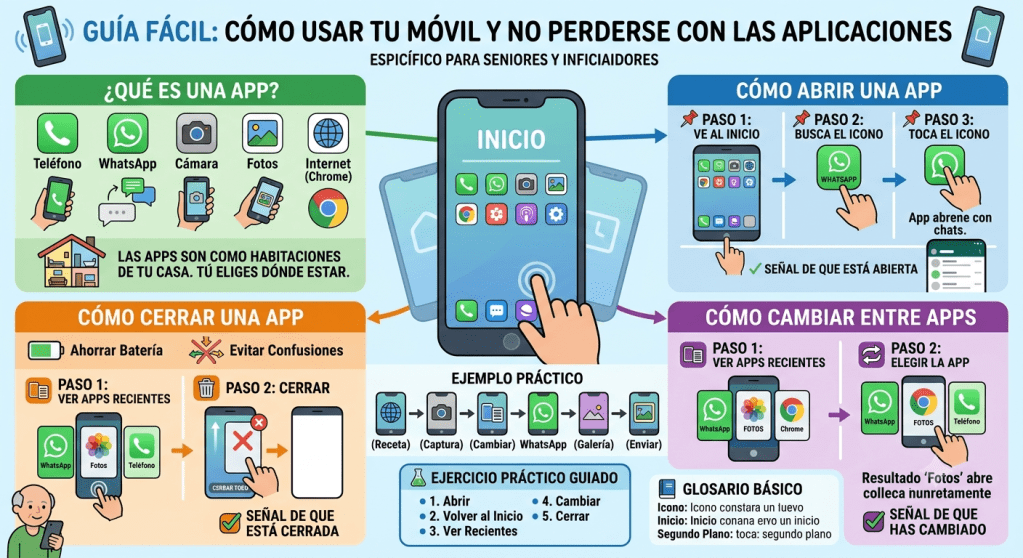
🗂️ Paso 1: Abrir la vista de aplicaciones recientes
Depende del móvil:
- Si tienes tres botones abajo:
- Pulsa el botón de apps recientes 🗂️ (normalmente un cuadrado o tres líneas)
- Si tienes navegación por gestos:
- Desliza desde abajo hacia arriba y mantén un segundo ⬆️⏸️
Verás varias “ventanas” en miniatura: son las apps abiertas.
🗑️ Paso 2: Cerrar una app
Hay dos formas:
- Cerrar una sola app:
- Desliza su ventana hacia arriba ⬆️ o pulsa la ❌
- Cerrar todas las apps:
- Pulsa en “Cerrar todo” o “Cerrar todas” (si aparece)
✅ Señal de que está cerrada: Ya no aparece en la lista de apps recientes.
🔄 4. Cómo cambiar de una aplicación a otra
Esto es muy útil, por ejemplo, cuando:
- Estás en WhatsApp 💬 y quieres mirar una foto en Galería 🖼️
- Estás en Internet 🌐 y quieres llamar a alguien 📞
- Estás viendo una receta y quieres abrir la Lista de la compra 🛒
🗂️ Paso 1: Abrir apps recientes
Como antes:
- Botón de apps recientes 🗂️
- O gesto desde abajo ⬆️⏸️
🔁 Paso 2: Elegir la app a la que quieres ir
Verás varias ventanas:
- WhatsApp 💬
- Teléfono 📞
- Cámara 📷
- Navegador 🌐
Toca la ventana de la app que quieres usar.
✅ Señal de que has cambiado: La pantalla muestra ahora la otra app.
🧠 5. Ejemplo práctico: usar dos apps a la vez
Imagina que quieres:
📌 Leer una receta en Internet y luego enviar la foto de la receta por WhatsApp.
- Abres el navegador 🌐
- Buscas la receta 🔍
- Haces una captura de pantalla 📸 (si quieres guardarla)
- Abres apps recientes 🗂️
- Tocas WhatsApp 💬
- Entras en el chat de la persona
- Pulsas el clip 📎 y eliges Galería 🖼️
- Seleccionas la captura y la envías ➡️
Has usado dos apps sin perderte.
🧹 6. Por qué es importante cerrar apps de vez en cuando
Si nunca cierras apps:
- El móvil puede ir más lento 🐢
- La batería se gasta antes 🔋
- Puedes confundirte al ver muchas cosas abiertas
Cerrar apps es como ordenar la mesa al final del día.
🧪 EJERCICIO PRÁCTICO (muy guiado)
Hazlo con calma, paso a paso:
🟦 1. Abrir una app
- Ve a la pantalla de inicio 🏠
- Toca el icono de Teléfono 📞
🟩 2. Volver al inicio
- Pulsa el botón Inicio 🏠
- Ahora toca WhatsApp 💬
🟨 3. Ver apps abiertas
- Pulsa el botón de apps recientes 🗂️
- Mira qué apps aparecen
🟧 4. Cambiar de app
- Toca la ventana de Teléfono 📞
- Luego vuelve a apps recientes 🗂️
- Toca la ventana de WhatsApp 💬
🟥 5. Cerrar apps
- En apps recientes, desliza hacia arriba ⬆️ las ventanas
- O pulsa “Cerrar todo”
📘 GLOSARIO BÁSICO
| Término | Significado claro |
|---|---|
| Aplicación (app) | Programa que hace algo concreto (llamar, escribir, etc.) |
| Icono | Dibujito que representa una app |
| Pantalla de inicio | Página principal donde están los iconos |
| Apps recientes | Lista de aplicaciones que están abiertas |
| Cerrar app | Quitar una app de la lista de abiertas |
| Cambiar de app | Pasar de una aplicación a otra |
¿TE HA QUEDADO ALGUNA DUDA?
Déjala en los comentarios y la responderemos en la próxima entrada.


Deja una respuesta