📱 CONFIGURA BIEN TU MÓVIL
🔐 Seguridad y contraseñas: protege tu móvil y tus datos
(Guía muy detallada para Android y iPhone)
La seguridad del móvil es fundamental. Un móvil sin protección puede permitir que cualquiera acceda a:
- Tus fotos 📷
- Tus conversaciones 💬
- Tus contactos 👥
- Tus cuentas bancarias 💳
- Tus redes sociales 🌐
Por eso, en esta entrada aprenderás a configurar PIN, patrón, huella, Face ID, contraseñas seguras, bloqueo de pantalla, y alertas de seguridad.
Todo explicado paso a paso, con iconos y diferencias entre Android y iPhone.
🛡️ 1. ¿Por qué es importante proteger el móvil?
Un móvil sin protección es como una casa sin puerta. Cualquiera podría entrar.
Con una buena configuración de seguridad:
- Nadie puede desbloquear tu móvil 🔐
- Nadie puede ver tus fotos 📷
- Nadie puede entrar en tus cuentas 💳
- Nadie puede usar tu WhatsApp 💬
- Nadie puede instalar apps sin permiso ⚠️
Además, si pierdes el móvil, podrás bloquearlo a distancia.
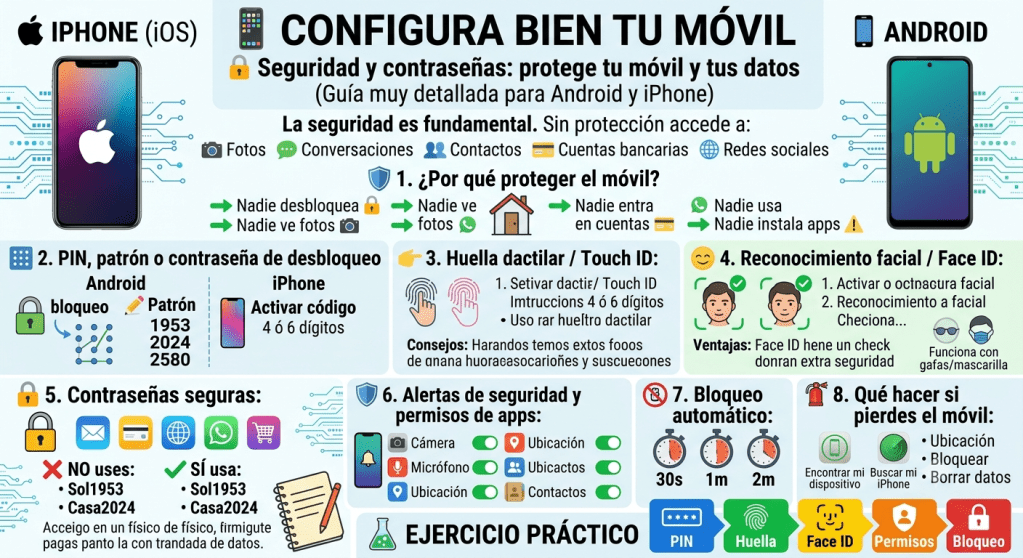
🔢 2. PIN, patrón o contraseña de desbloqueo
Este es el primer nivel de seguridad.
📱 ANDROID — Cómo configurar el PIN o patrón
- Abre Ajustes ⚙️
- Pulsa Seguridad 🔐
- Entra en Bloqueo de pantalla
- Elige una opción:
- PIN 🔢
- Patrón ✏️
- Contraseña 🔡
🔢 PIN
Es lo más sencillo para personas mayores. Debe tener 4–6 números.
Ejemplos seguros y fáciles:
- 1953 (año de nacimiento)
- 2024 (año actual)
- 2580 (línea recta en el teclado)
✏️ Patrón
Dibujas una forma con el dedo. No recomendado para personas con temblor o poca precisión.
🍎 IPHONE — Cómo configurar el código
- Ajustes ⚙️
- Face ID y código (o Touch ID y código)
- Pulsa Activar código
- Elige:
- Código de 6 dígitos
- Código de 4 dígitos
- Código alfanumérico
Para personas mayores, lo mejor es 4 o 6 dígitos.
👉 3. Huella dactilar (Android) y Touch ID (iPhone)
La huella es ideal para personas mayores porque no necesitan recordar nada.
📱 ANDROID — Activar huella
- Ajustes ⚙️
- Seguridad 🔐
- Huella digital
- Coloca el dedo en el sensor
- Repite hasta que el móvil registre toda la huella
Consejos:
- Usa el dedo índice o pulgar
- Registra dos dedos por si uno falla
- Limpia el sensor si no responde
🍎 IPHONE — Activar Touch ID
- Ajustes ⚙️
- Touch ID y código
- Pulsa Añadir huella
- Coloca el dedo varias veces
Consejos:
- Registra ambas manos
- No uses dedos con heridas o grietas
😊 4. Reconocimiento facial (Android) y Face ID (iPhone)
El reconocimiento facial es muy cómodo: solo miras el móvil y se desbloquea.
📱 ANDROID — Desbloqueo facial
- Ajustes ⚙️
- Seguridad 🔐
- Desbloqueo facial
- Mira la pantalla
- Sigue las instrucciones
Importante:
- Funciona mejor con buena luz
- No siempre es tan seguro como la huella
🍎 IPHONE — Face ID (muy seguro)
- Ajustes ⚙️
- Face ID y código
- Pulsa Configurar Face ID
- Mueve la cabeza en círculo
- Completa los dos escaneos
Ventajas:
- Es el sistema más seguro del mercado
- Funciona incluso con gafas
- Funciona con mascarilla (modelos recientes)
🔐 5. Contraseñas seguras para apps y cuentas
Muchas apps piden contraseñas:
- Correo electrónico 📧
- Banco 💳
- Redes sociales 🌐
- Tiendas online 🛒
❌ NO uses:
- 1234
- 0000
- Tu nombre
- Tu fecha de nacimiento
- Tu número de teléfono
✔️ SÍ usa:
- Combinaciones fáciles de recordar pero no obvias
- Ejemplo: Sol1953
- Ejemplo: Casa2024
Consejo para personas mayores:
Usa una libreta física para anotarlas. No las guardes en fotos del móvil.
🛡️ 6. Alertas de seguridad y permisos de apps
Las apps piden permisos:
- Cámara 📷
- Micrófono 🎤
- Ubicación 📍
- Contactos 👥
📱 ANDROID
Ajustes → Privacidad → Permisos de apps
🍎 IPHONE
Ajustes → Privacidad y seguridad
Recomendación:
- Permite solo lo necesario
- Si una app pide demasiados permisos, sospecha ⚠️
📵 7. Bloqueo automático de pantalla
El móvil debe bloquearse solo si no lo usas.
📱 ANDROID
Ajustes → Pantalla → Suspender después de…
Elige:
- 30 segundos
- 1 minuto
- 2 minutos
🍎 IPHONE
Ajustes → Pantalla y brillo → Bloqueo automático
Elige:
- 30 segundos
- 1 minuto
- 2 minutos
🧯 8. Qué hacer si pierdes el móvil
Ambos sistemas permiten localizarlo.
📱 ANDROID
Usa Encontrar mi dispositivo (Se activa desde Ajustes → Seguridad)
Permite:
- Ver ubicación
- Bloquear el móvil
- Borrar datos
🍎 IPHONE
Usa Buscar mi iPhone (Ajustes → Apple ID → Buscar)
Permite:
- Ver ubicación
- Bloquear
- Borrar datos
🧪 EJERCICIO PRÁCTICO (Android y iPhone)
🟦 1. Activa un PIN
Elige un número fácil de recordar.
🟩 2. Registra tu huella
Hazlo con dos dedos.
🟨 3. Activa Face ID o desbloqueo facial
Mira la pantalla y sigue las instrucciones.
🟧 4. Revisa permisos de apps
Desactiva los que no entiendas.
🟥 5. Configura el bloqueo automático
Pon 1 minuto.
📘 GLOSARIO BÁSICO
| Término | Significado |
|---|---|
| PIN | Número para desbloquear el móvil |
| Patrón | Dibujo para desbloquear |
| Huella | Desbloqueo con el dedo |
| Face ID | Desbloqueo con la cara (iPhone) |
| Permisos | Accesos que pide una app |
| Bloqueo automático | Tiempo para que la pantalla se apague sola |
| Buscar mi móvil | Función para localizar un móvil perdido |
¿TE HA QUEDADO ALGUNA DUDA?
Déjala en los comentarios y la responderemos en la próxima entrada.


Deja una respuesta