📱 CONFIGURA BIEN TU MÓVIL
🔊🖥️ Volumen, sonido, pantalla y accesibilidad
(Guía muy detallada para Android y iPhone)
En esta entrada aprenderás a configurar dos aspectos fundamentales del móvil:
- 🔊 Volumen y sonido
- 🖥️ Pantalla y accesibilidad
Estos ajustes permiten que el móvil sea más fácil de ver, escuchar y usar, especialmente para personas mayores o con dificultades visuales o auditivas.
🔊 1. Volumen y sonido
(Cómo controlar lo que oyes y cómo suena tu móvil)
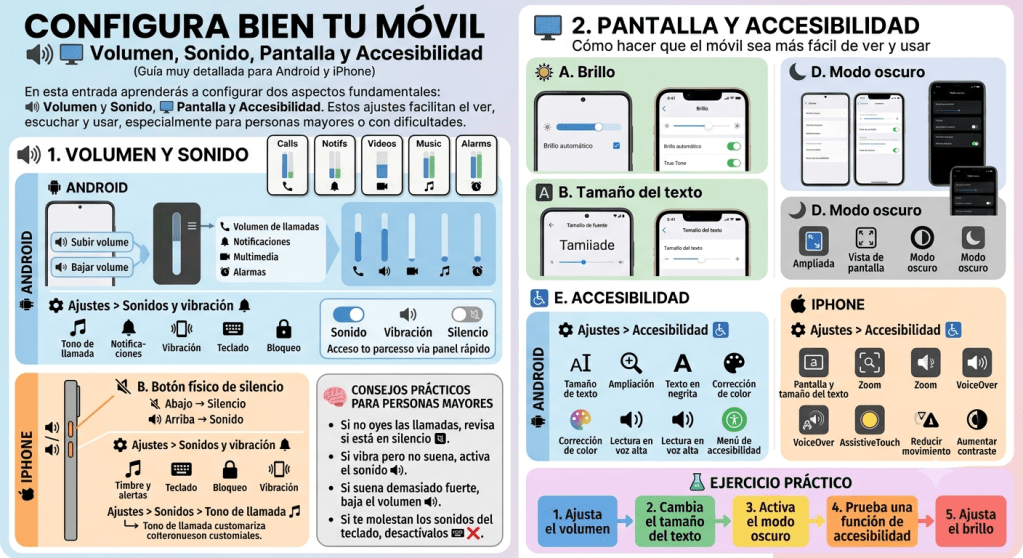
El volumen afecta a:
- Llamadas 📞
- Notificaciones 🔔
- Vídeos 🎥
- Música 🎵
- Alarmas ⏰
Vamos a ver cómo se ajusta en Android y en iPhone.
📱 ANDROID — Ajustar volumen y sonido
🔊 A. Con los botones laterales
En el lateral del móvil verás dos botones:
- Subir volumen 🔊
- Bajar volumen 🔉
Cuando los pulsas, aparece una barra en pantalla.
Si pulsas el icono de la barra, verás más controles:
- 📞 Volumen de llamadas
- 🔔 Volumen de notificaciones
- 🎥 Volumen multimedia
- ⏰ Volumen de alarmas
🔔 B. Desde Ajustes
- Abre Ajustes ⚙️
- Pulsa Sonidos y vibración 🔔
- Ajusta:
- Tono de llamada 🎶
- Sonido de notificaciones 🔔
- Vibración 📳
- Sonido del teclado ⌨️
- Sonido de bloqueo 🔒
🔕 C. Silencio y vibración
En Android puedes elegir:
- 🔊 Sonido
- 🔉 Vibración
- 🔕 Silencio total
Puedes cambiarlo desde:
- Botones laterales
- Panel rápido (desliza hacia abajo ⬇️)
🍎 IPHONE — Ajustar volumen y sonido
🔊 A. Con los botones laterales
Funciona igual que en Android: subes o bajas el volumen.
🔕 B. Botón físico de silencio
En el lateral izquierdo del iPhone hay un interruptor:
- 🔕 Abajo → Silencio
- 🔊 Arriba → Sonido
Este botón solo existe en iPhone, no en Android.
🔔 C. Desde Ajustes
- Ajustes ⚙️
- Sonidos y vibración 🔔
- Ajusta:
- Timbre y alertas 🎶
- Sonido del teclado ⌨️
- Sonido de bloqueo 🔒
- Vibración 📳
🎵 D. Tonos personalizados
En iPhone puedes elegir tonos diferentes para:
- Llamadas
- Mensajes
- Correos
- Notificaciones
Ajustes → Sonidos → Tono de llamada 🎵
🧠 CONSEJOS PRÁCTICOS PARA PERSONAS MAYORES
- Si no oyes las llamadas, revisa si está en silencio 🔕.
- Si vibra pero no suena, activa el sonido 🔊.
- Si suena demasiado fuerte, baja el volumen 🔉.
- Si te molestan los sonidos del teclado, desactívalos ⌨️❌.
🖥️ 2. Pantalla y accesibilidad
(Cómo hacer que el móvil sea más fácil de ver y usar)
La pantalla es clave para personas mayores: texto pequeño, brillo bajo o iconos diminutos pueden dificultar mucho el uso.
Vamos a ver cómo configurarla en Android y iPhone.
🌞 A. Brillo de la pantalla
📱 ANDROID
- Ajustes ⚙️
- Pantalla 🖥️
- Ajusta el brillo deslizando la barra
- Activa Brillo automático si quieres que el móvil se adapte solo
🍎 IPHONE
- Ajustes ⚙️
- Pantalla y brillo 🌞
- Ajusta el brillo
- Activa True Tone (mejora el color)
- Activa Brillo automático
🔤 B. Tamaño del texto
📱 ANDROID
- Ajustes ⚙️
- Pantalla
- Tamaño de fuente 🔤
- Elige un tamaño grande
🍎 IPHONE
- Ajustes ⚙️
- Pantalla y brillo
- Tamaño del texto 🔤
- Aumenta el tamaño
🔍 C. Zoom de pantalla (iconos más grandes)
📱 ANDROID
- Ajustes ⚙️
- Pantalla
- Zoom de pantalla
- Aumenta para ver iconos más grandes
🍎 IPHONE
- Ajustes ⚙️
- Pantalla y brillo
- Vista de pantalla
- Elige Ampliada
🌙 D. Modo oscuro
Reduce el brillo y cansa menos la vista.
📱 ANDROID
Ajustes → Pantalla → Modo oscuro
🍎 IPHONE
Ajustes → Pantalla y brillo → Oscuro
♿ E. Accesibilidad (funciones especiales para facilitar el uso)
La accesibilidad es fundamental para personas mayores.
Incluye:
- Texto más grande 🔤
- Contraste alto 🎨
- Lectura en voz alta 🔊
- Botón de menú en pantalla (iPhone)
- Gestos simplificados
- Ampliación de pantalla 🔍
📱 ANDROID — Accesibilidad
- Ajustes ⚙️
- Accesibilidad ♿
- Opciones útiles:
- Tamaño de texto 🔤
- Ampliación 🔍
- Texto en negrita
- Corrección de color 🎨
- Lectura en voz alta 🔊
- Menú de accesibilidad (botón grande en pantalla)
🍎 IPHONE — Accesibilidad
- Ajustes ⚙️
- Accesibilidad ♿
- Opciones útiles:
- Pantalla y tamaño del texto 🔤
- Zoom 🔍
- VoiceOver (lee la pantalla en voz alta) 🔊
- Botón virtual AssistiveTouch 🟡
- Reducir movimiento
- Aumentar contraste 🎨
🧪 EJERCICIO PRÁCTICO (para Android y iPhone)
🟦 1. Ajusta el volumen
Sube y baja el volumen con los botones laterales.
🟩 2. Cambia el tamaño del texto
Ponlo más grande para leer mejor.
🟨 3. Activa el modo oscuro
Comprueba cómo cambia la pantalla.
🟧 4. Prueba una función de accesibilidad
Activa el zoom o el texto en negrita.
🟥 5. Ajusta el brillo
Ponlo más alto y más bajo para ver la diferencia.
📘 GLOSARIO BÁSICO
| Término | Significado |
|---|---|
| Brillo | Luz de la pantalla |
| Tono | Sonido de llamada |
| Vibración | Aviso sin sonido |
| Modo oscuro | Pantalla con fondo negro |
| Accesibilidad | Funciones especiales para facilitar el uso |
| Zoom | Ampliar la pantalla |
| True Tone | Ajuste automático del color en iPhone |
¿TE HA QUEDADO ALGUNA DUDA?
Déjala en los comentarios y la responderemos en la próxima entrada.


Deja una respuesta