🧹 Cómo mantener la pantalla ordenada y evitar confusiones
(Mover iconos, crear carpetas, borrar apps que no se usan)
Una pantalla desordenada puede generar mucha confusión: iconos repetidos, aplicaciones que no recuerdas haber instalado, pantallas llenas… En esta guía aprenderás a organizar tu móvil para que te resulte fácil, cómodo y tranquilo de usar.
🏠 1. ¿Qué es la pantalla de inicio?
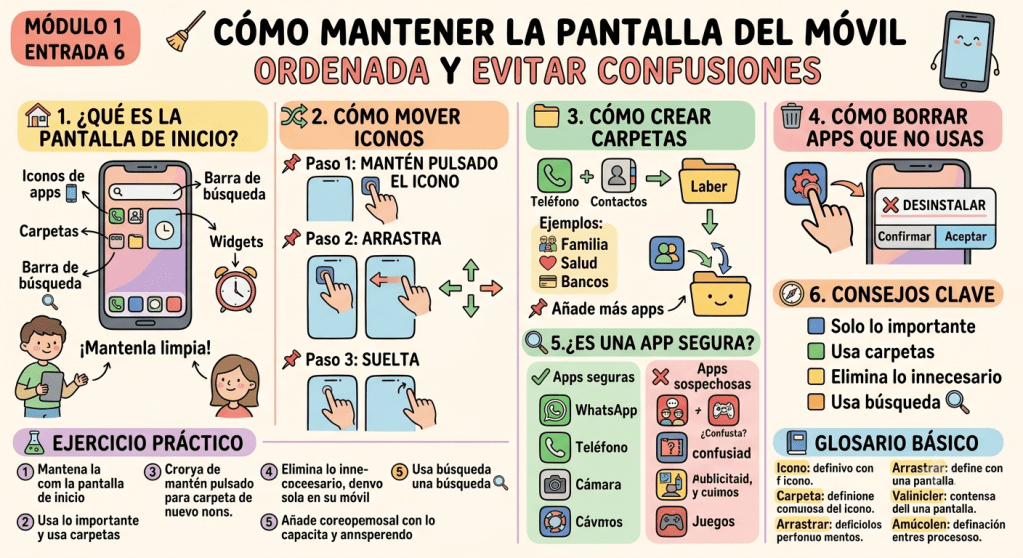
La pantalla de inicio es la “mesa” donde tienes tus cosas importantes. Aquí aparecen:
- Iconos de aplicaciones 📱
- Carpetas 🗂️
- Barra de búsqueda 🔍
- Widgets (reloj, calendario…) ⏰
Cuando está ordenada, es mucho más fácil encontrar lo que necesitas.
🔀 2. Cómo mover iconos (aplicaciones)
Mover iconos te permite colocar las apps donde más te convenga.
📌 Paso 1: Mantén pulsado el icono
Toca el icono y deja el dedo quieto 1–2 segundos. Ejemplo: mantener pulsado WhatsApp 💬.
📌 Paso 2: Arrastra el icono
Sin levantar el dedo, deslízalo hacia donde quieras moverlo: ⬆️ arriba ⬇️ abajo ⬅️ izquierda ➡️ derecha
📌 Paso 3: Suelta el icono
Cuando esté en el lugar deseado, levanta el dedo.
🧠 Consejos:
- Coloca las apps más usadas abajo o en el centro.
- Evita tener muchas pantallas llenas.
- Si el icono “salta” a otro sitio, inténtalo de nuevo con calma.
🗂️ 3. Cómo crear carpetas para organizar mejor
Las carpetas son como cajones donde guardas varias apps juntas. Son muy útiles para personas mayores porque reducen el desorden.
📌 Paso 1: Mantén pulsado un icono
Por ejemplo, Teléfono 📞.
📌 Paso 2: Arrástralo encima de otro icono
Por ejemplo, Contactos 👥.
Cuando un icono se coloca encima del otro, el móvil crea una carpeta automáticamente.
📌 Paso 3: Ponle un nombre
Aparecerá una ventana para escribir un nombre. Ejemplos útiles:
- 👨👩👧 Familia (WhatsApp, Teléfono, Contactos)
- ❤️ Salud (Cita médica, Carpeta de salud, Farmacia)
- 💳 Bancos (Banco, Bizum, PayPal)
- 📷 Fotos (Cámara, Galería, Google Fotos)
📌 Paso 4: Añade más apps
Mantén pulsado otro icono y arrástralo dentro de la carpeta.
🧠 Consejos:
- No pongas demasiadas apps en una carpeta.
- Usa nombres claros y grandes.
- Coloca las carpetas en la primera pantalla.
🗑️ 4. Cómo borrar aplicaciones que no usas
Borrar apps que no necesitas ayuda a:
- Evitar confusiones
- Liberar espacio
- Mejorar la velocidad del móvil
📌 Paso 1: Mantén pulsado el icono de la app
Por ejemplo, una app que no reconoces.
📌 Paso 2: Busca la opción “Desinstalar”
Aparecerá un menú con opciones como:
- ❌ Desinstalar
- 🛈 Información de la aplicación
- 📌 Añadir a inicio
Pulsa Desinstalar.
📌 Paso 3: Confirmar
El móvil preguntará: “¿Quieres desinstalar esta aplicación?”
Pulsa Aceptar.
🧠 Consejos:
- No borres apps del sistema (Teléfono, Ajustes, Cámara).
- Si dudas, pregunta antes de borrar.
- Si borras algo por error, puedes volver a instalarlo desde la tienda.
🔍 5. Cómo saber si una app es segura o necesaria
✔️ Apps seguras y útiles:
- WhatsApp 💬
- Teléfono 📞
- Cámara 📷
- Contactos 👥
- Google Fotos 🖼️
- Chrome 🌐
❌ Apps sospechosas:
- Juegos que no recuerdas haber instalado 🎮
- Apps con nombres raros
- Apps que muestran demasiada publicidad
- Apps duplicadas
Si ves algo extraño, es mejor borrarlo.
🧭 6. Cómo evitar pantallas llenas y confusas
🟦 Consejo 1: Deja solo lo importante en la primera pantalla
Ejemplo: WhatsApp 💬, Teléfono 📞, Cámara 📷, Fotos 🖼️, Ajustes ⚙️.
🟩 Consejo 2: Usa carpetas para agrupar
Ejemplo: Carpeta “Familia” con WhatsApp y Teléfono.
🟨 Consejo 3: Elimina apps que no usas
Menos iconos = menos confusión.
🟧 Consejo 4: Usa la barra de búsqueda
Si no encuentras una app, desliza hacia arriba y usa la lupa 🔍.
🧪 EJERCICIO PRÁCTICO (muy guiado)
Hazlo con calma, sin prisa:
🟦 1. Mover un icono
- Mantén pulsado WhatsApp 💬
- Muévelo a la parte inferior de la pantalla
- Suéltalo
🟩 2. Crear una carpeta
- Mantén pulsado Teléfono 📞
- Arrástralo encima de Contactos 👥
- Ponle el nombre “Llamadas”
🟨 3. Añadir apps a la carpeta
- Arrastra WhatsApp dentro de “Llamadas”
🟧 4. Borrar una app que no usas
- Mantén pulsado una app desconocida
- Pulsa Desinstalar ❌
- Confirma
🟥 5. Ordenar la pantalla
- Deja solo 6–8 iconos en la primera pantalla
- Crea carpetas para el resto
📘 GLOSARIO BÁSICO
| Término | Significado |
|---|---|
| Icono | Dibujito que representa una aplicación |
| Carpeta | Grupo de apps juntas |
| Desinstalar | Borrar una aplicación |
| Pantalla de inicio | Página principal del móvil |
| Arrastrar | Mover un icono sin levantar el dedo |
| Barra de búsqueda | Lugar para buscar apps rápidamente |
¿TE HA QUEDADO ALGUNA DUDA?
Déjala en los comentarios y la responderemos en la próxima entrada

 Alfabetización Digital
Deja un comentario