
📱 CONFIGURA BIEN TU MÓVIL
🔄 Actualizaciones del sistema: qué son, por qué importan y cómo hacerlas
(Guía muy detallada para Android y iPhone)
Las actualizaciones del sistema son mejoras que llegan a tu móvil para hacerlo:
- Más seguro 🛡️
- Más rápido ⚡
- Más estable 🔧
- Más compatible con aplicaciones nuevas
- Más protegido frente a fraudes y virus
Actualizar el móvil es como llevar el coche al taller: lo mantiene en buen estado y evita problemas futuros.
Esta guía te explica todo lo que necesitas saber, paso a paso, con iconos y diferencias entre Android y iPhone.
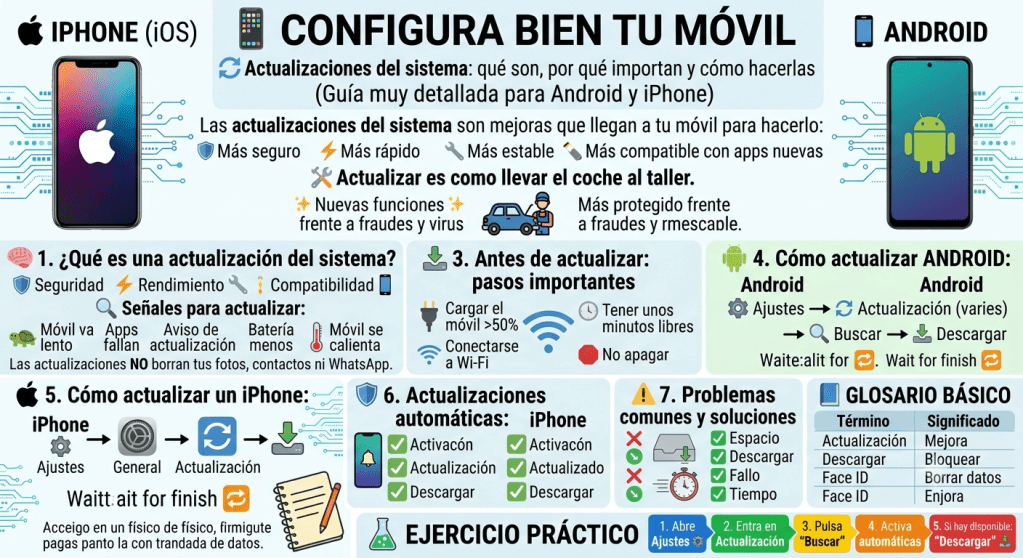
🧠 1. ¿Qué es una actualización del sistema?
Una actualización es un “paquete” que tu móvil descarga para mejorar:
🛡️ Seguridad
Bloquea virus, fraudes y accesos no autorizados.
⚡ Rendimiento
Hace que el móvil vaya más rápido.
🔧 Estabilidad
Corrige errores (apps que se cierran, pantalla que se congela).
✨ Nuevas funciones
A veces añade herramientas nuevas, iconos o mejoras visuales.
📱 Compatibilidad
Permite que las apps modernas funcionen bien.
Importante: Las actualizaciones NO borran tus fotos, contactos ni WhatsApp.
🔍 2. Cómo saber si tu móvil necesita actualizarse
Hay señales claras:
- El móvil va lento 🐢
- Algunas apps fallan o se cierran solas
- Aparece un aviso: “Actualización disponible”
- La batería dura menos 🔋
- El móvil se calienta más de lo normal 🌡️
Si ves alguno de estos síntomas, es buen momento para actualizar.
📥 3. Antes de actualizar: pasos importantes
🔌 1. Cargar el móvil
Debe tener al menos 50% de batería o estar conectado al cargador.
📡 2. Conectarse a Wi-Fi
Las actualizaciones pesan mucho. Evita usar datos móviles.
🕒 3. Tener unos minutos libres
La actualización puede tardar entre 5 y 20 minutos.
🛑 4. No apagar el móvil durante la actualización
Déjalo trabajar sin tocar nada.
📱 4. Cómo actualizar un móvil ANDROID
Los pasos pueden variar un poco según la marca (Samsung, Xiaomi, Motorola…), pero la ruta es muy similar.
📌 Paso 1: Abre Ajustes ⚙️
Icono del engranaje.
📌 Paso 2: Busca Actualización de software 🔄
Puede aparecer como:
- “Actualización del sistema”
- “Actualización de software”
- “Sistema → Actualización”
📌 Paso 3: Pulsa Buscar actualizaciones 🔍
El móvil comprobará si hay una nueva versión.
📌 Paso 4: Si aparece una actualización, pulsa Descargar e instalar 📥
📌 Paso 5: Espera a que termine
El móvil puede reiniciarse solo 🔁.
✔️ Señal de que ha terminado
La pantalla vuelve a encenderse y aparece un mensaje como:
“El sistema se ha actualizado correctamente.”
🍎 5. Cómo actualizar un iPhone
Los iPhone tienen un sistema muy claro y sencillo para actualizar.
📌 Paso 1: Abre Ajustes ⚙️
Icono del engranaje.
📌 Paso 2: Pulsa General ⚙️📄
📌 Paso 3: Pulsa Actualización de software 🔄
El móvil buscará actualizaciones automáticamente.
📌 Paso 4: Si hay una actualización, verás:
“Descargar e instalar” 📥
Pulsa ese botón.
📌 Paso 5: Introduce tu código si te lo pide 🔢
📌 Paso 6: Espera a que termine
El iPhone se reiniciará solo 🔁.
✔️ Señal de que ha terminado
Aparece la pantalla de inicio normalmente.
🛡️ 6. Actualizaciones automáticas (muy recomendadas)
Para personas mayores, activar las actualizaciones automáticas es una gran ayuda.
📱 ANDROID
Ajustes ⚙️ → Actualización de software → Activar “Actualización automática” 🔄
🍎 IPHONE
Ajustes ⚙️ → General → Actualización de software → Actualizaciones automáticas → Activar las dos opciones:
- Descargar actualizaciones
- Instalar actualizaciones
⚠️ 7. Problemas comunes y cómo solucionarlos
❌ “No hay suficiente espacio”
Solución: borrar fotos repetidas o apps que no uses.
❌ “Error al descargar”
Solución: conectarse a Wi-Fi.
❌ “Actualización fallida”
Solución: reiniciar el móvil y volver a intentarlo.
❌ “El móvil tarda mucho”
Solución: dejarlo trabajar sin tocar nada.
🧪 EJERCICIO PRÁCTICO (Android y iPhone)
🟦 1. Abre Ajustes
Busca el icono ⚙️.
🟩 2. Entra en Actualización de software
Android: Ajustes → Actualización iPhone: Ajustes → General → Actualización
🟨 3. Pulsa “Buscar actualizaciones”
Es seguro y no instala nada todavía.
🟧 4. Activa las actualizaciones automáticas
Muy útil para personas mayores.
🟥 5. Si hay una actualización disponible
Pulsa “Descargar e instalar”.
📘 GLOSARIO BÁSICO
| Término | Significado |
|---|---|
| Actualización | Mejora del sistema del móvil |
| Software | El “cerebro” del móvil |
| Reiniciar | Apagar y encender automáticamente |
| Wi-Fi | Internet sin cables |
| Automático | El móvil lo hace solo |
| Descargar | Guardar la actualización |
| Instalar | Aplicar la actualización |
¿TE HA QUEDADO ALGUNA DUDA?
Déjala en los comentarios y la responderemos en la próxima entrada.


Deja una respuesta