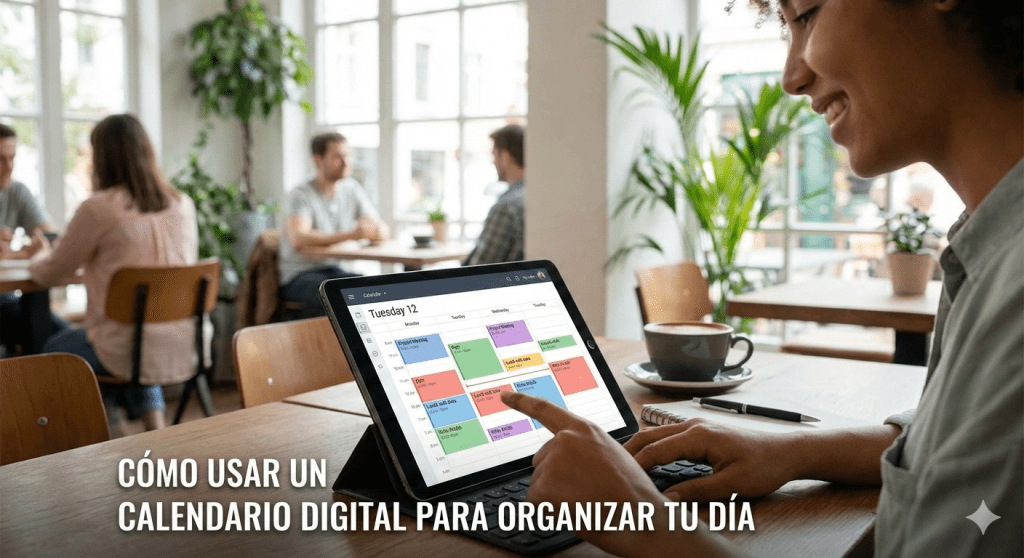
📅 Cómo usar un calendario digital para organizar tu día
Un calendario digital es una herramienta poderosa para planificar tu tiempo, recordar citas importantes y mantener tus actividades bajo control. Hoy aprenderás a usarlo paso a paso para organizar tu día de forma sencilla y eficaz.
🧠 ¿Qué es un calendario digital?
Es una aplicación que te permite:
- Registrar citas, tareas y recordatorios 📝
- Organizar tus actividades por colores 🎨
- Recibir avisos automáticos 🔔
- Sincronizar tu agenda entre móvil, ordenador y tablet 📲💻
- Crear calendarios separados (trabajo, familia, estudios) y verlos juntos o por separado
📲 1. Elegir tu calendario digital
Los más comunes son:
- Google Calendar (Android, iPhone, web)
- Calendario de Apple (iPhone, iPad, Mac)
Ambos son gratuitos y se sincronizan automáticamente entre dispositivos.
🗓️ 2. Crear un evento en tu calendario
- Abre tu calendario 📅
- Pulsa el botón + ➕
- Escribe el nombre del evento ✍️
- Elige fecha y hora 🕒
- Añade ubicación 📍 si es necesario
- Activa un recordatorio 🔔
- Guarda el evento ✔️
Consejo: Usa colores distintos para trabajo, familia, salud o estudios. Google Calendar permite crear “capas” de calendarios para activar o desactivar según lo necesites.
🔁 3. Programar tareas repetitivas
Ideal para:
- Clases semanales 🎓
- Reuniones fijas 🧑💼
- Rutinas de ejercicio 🏃
- Medicación 💊
En el evento, activa Repetir 🔁 y elige la frecuencia (diaria, semanal, mensual).
🎨 4. Organizar tu día por colores
Los colores ayudan a ver tu día de un vistazo:
- 🔵 Trabajo
- 🟢 Salud
- 🟡 Familia
- 🔴 Urgente
- 🟣 Estudios
Google Calendar permite asignar colores a cada calendario o a cada evento individualmente.
🔔 5. Activar recordatorios
Puedes recibir avisos:
- Minutos antes ⏱️
- Horas antes 🕒
- Un día antes 📆
Los recordatorios te ayudan a no olvidar citas importantes.
👥 6. Compartir eventos o calendarios
Muy útil para:
- Familias 👨👩👧
- Equipos de trabajo 👥
- Proyectos colaborativos 🤝
En Google Calendar puedes compartir calendarios completos o solo eventos concretos.
📲 7. Sincronizar tu calendario con el móvil
- En Google Calendar, solo necesitas iniciar sesión con tu cuenta de Google.
- En Apple Calendar, se sincroniza automáticamente con tu Apple ID.
Así recibirás avisos en todos tus dispositivos.
🧪 Ejercicio práctico
- Crea un evento para mañana a las 10:00 🕙
- Añade un recordatorio 30 minutos antes 🔔
- Asigna un color 🎨
- Activa la repetición semanal 🔁
- Añade una ubicación 📍
- Comprueba que aparece en tu móvil y ordenador 📲💻
📘 Glosario básico
| Término | Significado |
|---|---|
| Evento | Actividad programada con fecha y hora |
| Recordatorio | Aviso que te alerta antes de una actividad |
| Calendario compartido | Agenda que puedes ver junto a otras personas |
| Sincronización | Actualización automática entre dispositivos |
¿Te ha quedado alguna duda?
Déjala en los comentarios y la responderemos en la próxima entrada.
Y si ya usas un calendario, cuéntanos: ¿Cómo de útil te resulta?


Deja una respuesta