¿Qué es un gestor de contraseñas y cómo puede ayudarte?
¿Tienes muchas contraseñas y te cuesta recordarlas? ¿Usas la misma en varios sitios por miedo a olvidarlas? No te preocupes: existe una solución segura y práctica llamada gestor de contraseñas.
Hoy te explicamos qué es, cómo funciona y cómo empezar a usar uno.
¿Qué es un gestor de contraseñas?
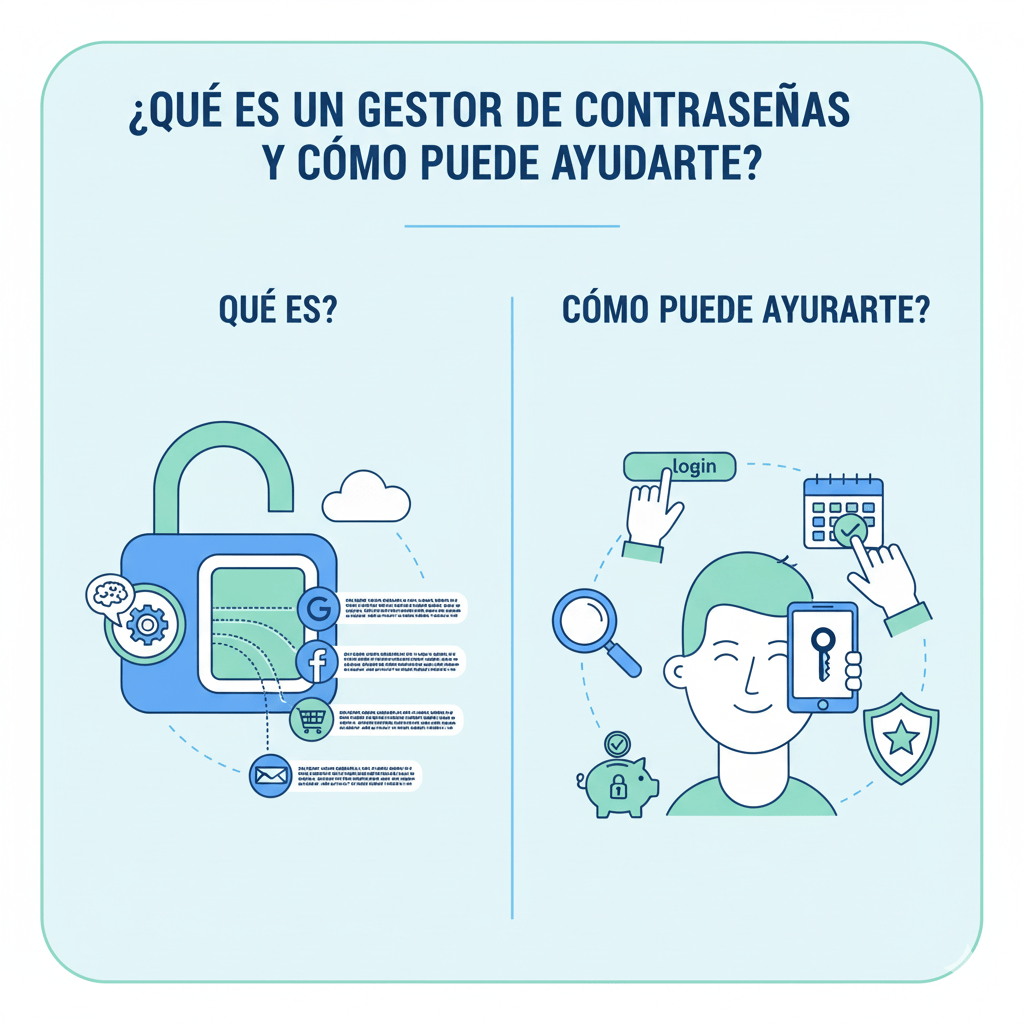
Un gestor de contraseñas es una herramienta que guarda todas tus contraseñas en un lugar seguro. Solo necesitas recordar una contraseña maestra, y el gestor se encarga del resto.
Es como tener una caja fuerte digital donde guardas todas tus llaves, y solo tú tienes la llave principal.
¿Qué funciones tiene?
- Guarda tus contraseñas de forma segura
- Las rellena automáticamente cuando entras en una página web
- Te ayuda a crear contraseñas fuertes y únicas
- Te avisa si alguna contraseña ha sido comprometida
- Puedes acceder desde distintos dispositivos (móvil, ordenador, tablet)
¿Es seguro usar un gestor de contraseñas?
Sí. Los gestores de confianza usan cifrado avanzado para proteger tus datos. Además, muchos permiten activar la verificación en dos pasos para mayor seguridad.
Es más seguro que guardar contraseñas en papel, en notas del móvil o usar la misma en todas partes.
¿Qué gestores de contraseñas existen?
| Nombre | Características principales |
|---|---|
| Bitwarden | Gratuito, seguro, fácil de usar, con app y extensión para navegador |
| LastPass | Versión gratuita y de pago, sincronización entre dispositivos |
| 1Password | Muy seguro, ideal para familias y equipos |
| Dashlane | Interfaz amigable, incluye análisis de seguridad |
| Google Password Manager | Integrado en Chrome y Android, básico pero útil |
Cómo empezar a usar uno? (Ejemplo con Bitwarden)
Ve a bitwarden.com
- Crea una cuenta con tu correo y una contraseña maestra segura
- Instala la app en tu móvil o la extensión en tu navegador
- Añade tus contraseñas manualmente o guarda nuevas al iniciar sesión en sitios web
- Activa la verificación en dos pasos si es posible
Ejercicio práctico
- Elige un gestor de contraseñas (por ejemplo: Bitwarden o Google Password Manager)
- Crea tu cuenta y configura tu contraseña maestra
- Añade al menos tres contraseñas que usas frecuentemente
- Prueba iniciar sesión en una página web y deja que el gestor la complete por ti
Glosario básico
| Término | Significado breve |
|---|---|
| Contraseña maestra | Clave principal que abre tu gestor de contraseñas |
| Cifrado | Técnica para proteger la información digital |
| Autocompletar | Función que rellena automáticamente tus datos de acceso |
| Verificación en dos pasos | Seguridad extra que pide un segundo código al iniciar sesión |
¿Te ha quedado alguna duda?
Déjala en los comentarios y la responderemos en la próxima entrada.
Y si ya usas un gestor de contraseñas, cuéntanos: ¿cuál te funciona mejor y por qué?


Deja una respuesta