🧭 Cómo moverte por la pantalla del móvil: iconos, barra de navegación y gestos básicos
Para usar un móvil con seguridad, lo primero es aprender a moverse por la pantalla.
Esta guía te enseña, paso a paso, cómo entender lo que ves, qué significan los iconos y cómo usar los gestos básicos para no perderte.
🖥️ 1. La pantalla táctil: tu espacio de trabajo
La pantalla del móvil es como un escritorio lleno de herramientas.
Todo lo que haces —abrir apps, volver atrás, escribir, buscar— ocurre aquí.
🧡 Lo más importante:
- No hace falta apretar fuerte
- Solo necesitas tocar suavemente
- La pantalla responde a tus gestos
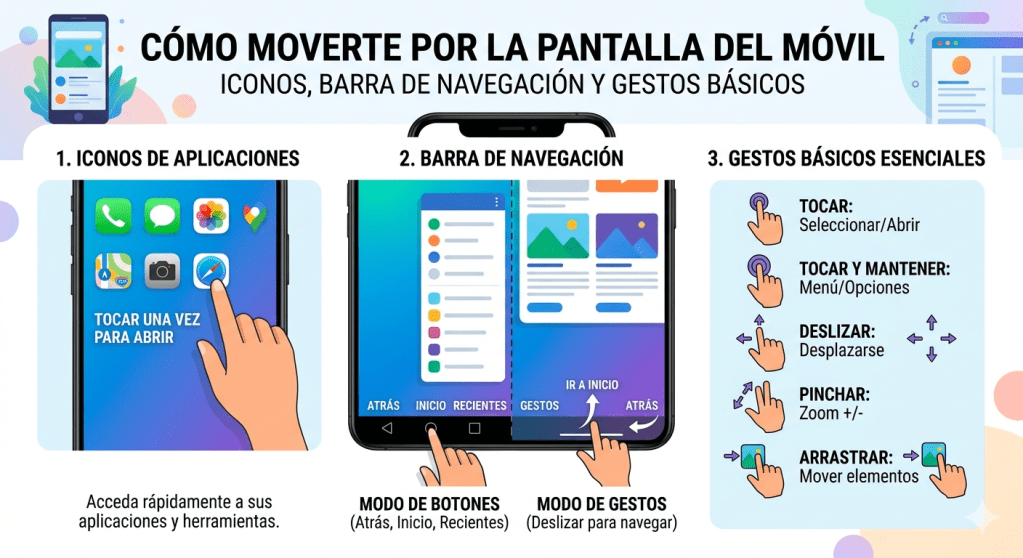
✋ 2. Gestos básicos para manejar el móvil
Los móviles modernos funcionan con gestos. Aquí tienes los esenciales:
👉 1. Tocar (tap)
Un toque rápido con un dedo.
📌 Sirve para:
- Abrir una aplicación
- Seleccionar un botón
- Activar una opción
Ejemplo: tocar el icono de WhatsApp 💬 para abrirlo.
👉👉 2. Doble toque (doble tap)
Dos toques rápidos.
📌 Sirve para:
- Acercar una foto
- Activar funciones de accesibilidad en algunos móviles
✋ 3. Mantener pulsado (long press)
Dejar el dedo quieto sobre algo 1–2 segundos.
📌 Sirve para:
- Mover iconos
- Ver opciones adicionales
- Borrar apps
Ejemplo: mantener pulsado un icono hasta que tiemble 📱.
👆⬆️⬇️ 4. Deslizar (swipe)
Mover el dedo por la pantalla sin levantarlo.
📌 Sirve para:
- Subir o bajar una página
- Cambiar de pantalla
- Abrir el menú de notificaciones
Ejemplo: deslizar hacia abajo para ver notificaciones ⬇️🔔.
🤏 5. Pellizcar (zoom)
Juntar o separar dos dedos.
📌 Sirve para:
- Acercar una foto
- Alejar un mapa
- Leer mejor un texto
Ejemplo: separar los dedos para ampliar una imagen 🤏➡️.
🧭 3. La barra de navegación (parte inferior de la pantalla)
Dependiendo del móvil, verás tres botones o una barra única.
📌 A. Navegación con tres botones (la más común en personas mayores)
◀️ 1. Botón Atrás
Sirve para volver a la pantalla anterior.
Ejemplos:
- Volver atrás en WhatsApp
- Cerrar un menú
- Salir de una página web
🏠 2. Botón Inicio
Te lleva a la pantalla principal del móvil.
Ejemplo:
Estás en una app → pulsas Inicio → vuelves al escritorio.
🗂️ 3. Botón de Aplicaciones Recientes
Muestra todas las apps abiertas.
Sirve para:
- Cambiar de una app a otra
- Cerrar apps que no usas
- Ver qué tienes abierto
📌 B. Navegación por gestos (móviles modernos)
Si tu móvil no tiene botones, verás una línea blanca abajo.
🏠 Ir a Inicio
Desliza desde abajo hacia arriba ⬆️.
◀️ Volver atrás
Desliza desde el borde izquierdo o derecho ⬅️ / ➡️.
🗂️ Ver apps abiertas
Desliza desde abajo y mantén un segundo ⬆️⏸️.
🔔 4. La barra superior: iconos que debes conocer
En la parte de arriba del móvil verás iconos pequeños.
Son muy importantes porque te dicen cómo está tu móvil.
📶 Cobertura móvil
Indica si puedes llamar o recibir llamadas.
- Muchas barras = buena señal
- Pocas barras = mala señal
- ❌ = sin cobertura
📡 Wi-Fi
Indica si estás conectado a Internet por Wi-Fi.
- Icono lleno = buena conexión
- Icono vacío = señal débil
- ❌ = no conectado
🔋 Batería
Muestra cuánta energía queda.
- 🔋 80–100% → tranquilo
- 🔋 20% → empieza a cargar
- 🪫 rojo → se apagará pronto
🔕 Modo silencio
El móvil no sonará.
✈️ Modo avión
No puedes llamar ni usar Internet.
📍 Ubicación activada
El móvil usa el GPS.
📱 5. La pantalla de inicio (escritorio del móvil)
Aquí es donde están tus aplicaciones principales.
Elementos importantes:
- Iconos de apps (WhatsApp, Teléfono, Cámara…)
- Carpetas (Salud, Familia, Fotos…)
- Barra de búsqueda 🔍
- Widgets (reloj, calendario, tiempo)
🧪 EJERCICIO PRÁCTICO
Hazlo con calma, sin prisa:
🟦 1. Practica los gestos
- Toca
- Mantén pulsado
- Desliza
- Pellizca
🟩 2. Abre y cierra apps
- Abre WhatsApp
- Pulsa Inicio 🏠
- Abre Teléfono
- Pulsa Atrás ◀️
🟨 3. Mira la barra superior
Identifica:
- Batería
- Wi-Fi
- Cobertura
- Ubicación
🟧 4. Abre las apps recientes
- Pulsa el botón de apps recientes 🗂️
- Cierra una app deslizando hacia arriba
📘 GLOSARIO BÁSICO
| Término | Significado |
|---|---|
| Icono | Dibujito que representa una aplicación |
| Pantalla de inicio | Página principal del móvil |
| Navegación | Forma de moverse entre pantallas |
| Gestos | Movimientos del dedo para controlar el móvil |
| Barra superior | Zona donde aparecen los iconos de estado |
| Apps recientes | Lista de aplicaciones abiertas |
¿TE HA QUEDADO ALGUNA DUDA?
Déjala en los comentarios y la responderemos en la próxima entrada.

 Alfabetización Digital
Deja un comentario