👓📋Accesibilidad y estado del dispositivo (letra, contraste, información del teléfono)
👓Usar las opciones de accesibilidad (tamaño de letra, lectura de pantalla, contraste)
¿Por qué usar accesibilidad?
Las opciones de accesibilidad ayudan a que el móvil sea más fácil de usar para personas con baja visión, problemas de audición o movilidad reducida.
Pasos para cambiar el tamaño de letra
- Abre “Configuración” (⚙️).
- Toca “Pantalla” o “Accesibilidad”.
- Busca “Tamaño de fuente” o “Tamaño de letra”.
- Ajusta el control deslizante para aumentar o reducir el tamaño.
- Observa la vista previa y confirma cuando te guste el resultado.
Pasos para activar la lectura de pantalla
- En “Accesibilidad”, busca “Lector de pantalla” o “TalkBack”.
- Activa la función para que el móvil lea en voz alta lo que aparece en pantalla.
- Sigue las instrucciones para usar los gestos y controles de lectura.
Pasos para mejorar el contraste y colores
- En “Accesibilidad”, busca “Contraste” o “Tema oscuro”.
- Activa el tema oscuro para reducir el brillo y mejorar la legibilidad.
- Activa la “Corrección de color” si tienes daltonismo o problemas de visión.
Consejo: Puedes activar la ampliación de pantalla para ver mejor los detalles.
Ejemplo visual
- 👓 Letra grande para leer mensajes fácilmente.
- 🎤 Lectura de pantalla para personas con baja visión.
- 🌑 Tema oscuro para descansar la vista.
Tabla de opciones de accesibilidad
| Opción | Uso principal | Icono |
|---|---|---|
| Tamaño de letra | Mejor lectura | 👓 |
| Lectura de pantalla | Baja visión | 🎤 |
| Contraste alto | Mejor visibilidad | 🌑 |
| Corrección de color | Daltonismo | 🌈 |
Las opciones de accesibilidad están pensadas para que todos puedan usar el móvil cómodamente. Puedes combinar varias funciones según tus necesidades y ajustar el tamaño de letra, el contraste y la lectura de pantalla para una experiencia personalizada.
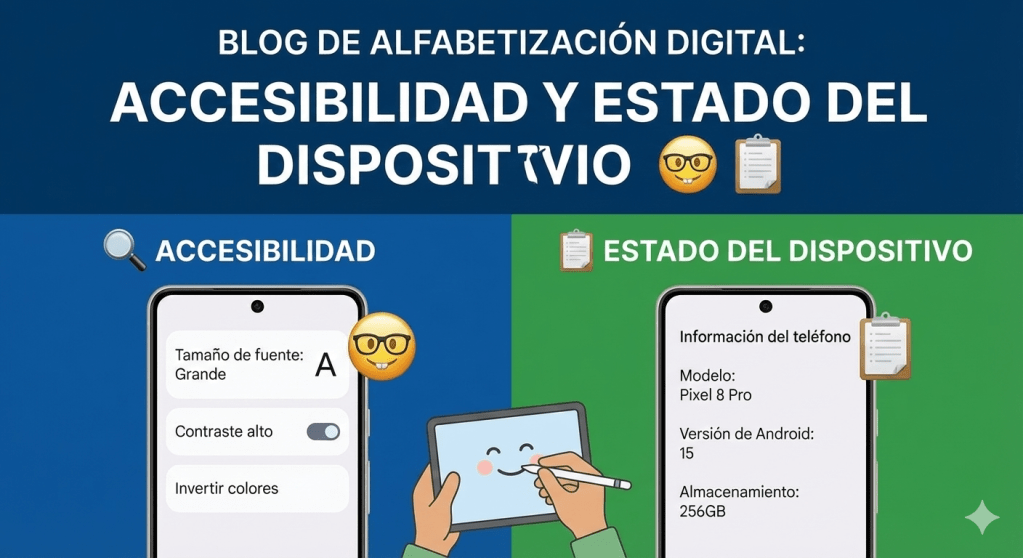
📋Consultar la información del teléfono (modelo, almacenamiento, versión de Android)
¿Por qué consultar la información del teléfono?
Conocer el modelo, la capacidad de almacenamiento y la versión de Android te ayuda a saber si tu móvil es compatible con nuevas aplicaciones y actualizaciones.
Pasos para consultar la información
- Abre “Configuración” (⚙️).
- Toca “Información del teléfono” o “Acerca del teléfono”.
- Aquí verás el modelo, la versión de Android, el almacenamiento disponible y otros datos importantes.
- En “Almacenamiento”, puedes ver cuánto espacio tienes libre y cuánto está ocupado por fotos, aplicaciones y otros archivos.
Consejo: Si tienes dudas sobre el modelo, puedes buscar el nombre en Internet para ver sus características.
Ejemplo visual
- 📋 Saber el modelo para buscar accesorios compatibles.
- 💾 Revisar el almacenamiento antes de instalar nuevas aplicaciones.
- 🔄 Ver la versión de Android para saber si puedes actualizar.
Tabla de información clave
| Dato | Uso principal | Icono |
|---|---|---|
| Modelo | Accesorios, soporte | 📱 |
| Versión de Android | Compatibilidad | 🔄 |
| Almacenamiento | Espacio disponible | 💾 |
Consultar la información del teléfono es útil para saber qué funciones y aplicaciones puedes usar. Si el almacenamiento está casi lleno, puedes borrar fotos o aplicaciones que no uses para liberar espacio.
Glosario básico
- Accesibilidad: Funciones que facilitan el uso del móvil para todos.
- Tamaño de letra: Ajuste para que el texto sea más grande o pequeño.
- Lector de pantalla: Función que lee en voz alta lo que aparece en pantalla.
- Contraste: Diferencia entre colores para mejorar la visibilidad.
- Almacenamiento: Espacio disponible para fotos, aplicaciones y archivos.
- Versión de Android: Número que indica el sistema operativo del móvil.
Ejercicio práctico
- Aumenta el tamaño de la letra y activa el tema oscuro en tu móvil.
- Activa la función de lectura de pantalla y prueba a navegar por los menús.
- Consulta el modelo y la versión de Android de tu móvil y anótalos para futuras consultas.
Compatibilidad y variaciones según versiones de Android y fabricantes
- Los nombres de los menús pueden variar según el modelo y la versión de Android (por ejemplo, “Pantalla” puede llamarse “Display” o “Visualización”).
- Algunas funciones avanzadas, como el modo ahorro extremo o el escalado de fuente al 200%, están disponibles solo en Android 14 y versiones posteriores.
- Los fabricantes como Samsung, Xiaomi, Motorola y Google Pixel pueden tener menús personalizados, pero la lógica de los pasos es similar.
- Si no encuentras una opción, utiliza el buscador en la aplicación de “Configuración” para localizarla rápidamente.
¿Te ha quedado alguna duda?
Déjala en los comentarios y la responderemos en la próxima entrada.

 Alfabetización Digital
Deja un comentario