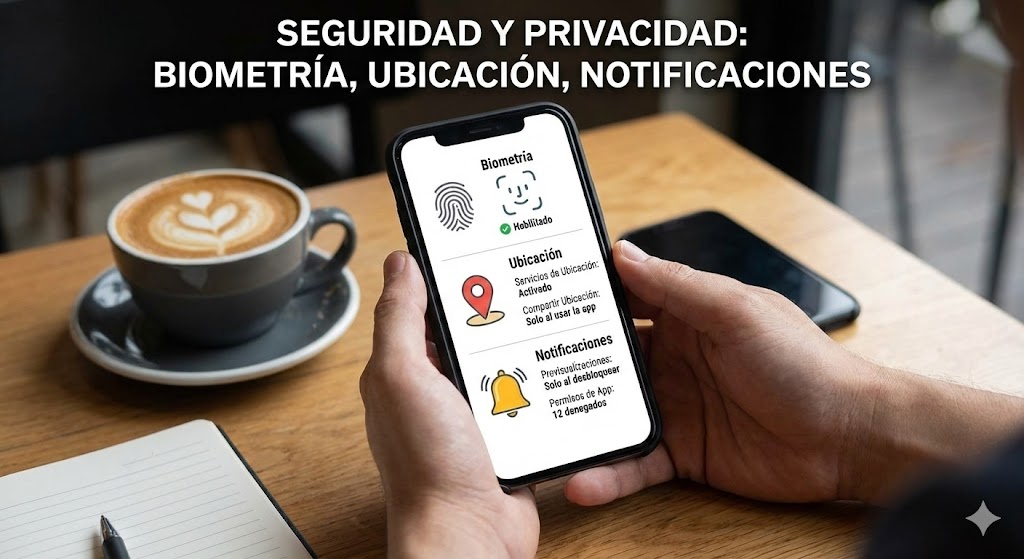
🛡️🔒Seguridad y privacidad (biometría, ubicación, notificaciones)
👆😃Activar la biometría (huella o rostro)
¿Por qué usar biometría?
La biometría (huella digital o reconocimiento facial) es una forma rápida y segura de desbloquear tu móvil y proteger tu información
Pasos para activar la huella digital
- Abre “Configuración” (⚙️).
- Busca “Seguridad” o “Datos biométricos y seguridad”.
- Toca “Huella digital” o “Desbloqueo con huella”.
- Introduce tu PIN, patrón o contraseña de respaldo.
- Coloca tu dedo sobre el sensor cuando lo indique.
- Sigue las instrucciones para registrar la huella.
- Guarda los cambios.
Pasos para activar el reconocimiento facial
- En el mismo menú de seguridad, busca “Reconocimiento facial” o “Desbloqueo facial”.
- Sigue las instrucciones para registrar tu rostro.
- Guarda los cambios.
Consejo: Limpia el sensor de huellas y asegúrate de que tus dedos estén secos para un mejor reconocimiento.
Ejemplo visual
- 👆 Huella digital para desbloquear rápido.
- 😃 Rostro para mayor comodidad.
Tabla de ventajas y desventajas
| Método | Ventajas | Desventajas |
|---|---|---|
| Huella digital | Rápido, seguro | Puede fallar con dedos húmedos |
| Rostro | Cómodo, manos libres | Depende de la luz |
La biometría es una forma moderna y segura de proteger tu móvil. Puedes registrar varias huellas o rostros para mayor comodidad. Si el sensor falla, siempre tendrás el PIN o patrón como respaldo.
🔔Gestionar las notificaciones
¿Por qué controlar las notificaciones?
Las notificaciones te informan de mensajes, llamadas y alertas, pero pueden ser molestas si no se gestionan bien.
Pasos para gestionar las notificaciones
- Abre “Configuración” (⚙️).
- Toca “Aplicaciones y notificaciones” o “Notificaciones”.
- Selecciona la aplicación que quieres ajustar.
- Activa o desactiva las notificaciones según tu preferencia.
- Puedes elegir si quieres recibir sonidos, vibraciones o solo notificaciones visuales.
- Activa el modo “No molestar” para bloquear todas las notificaciones temporalmente.
Consejo: Silencia los grupos de WhatsApp o las apps que no sean importantes para evitar distracciones.
Ejemplo visual
- 🔕 Silenciar notificaciones de juegos.
- 📧 Mantener activas las notificaciones de correo.
Tabla de opciones de notificación
| Opción | Uso recomendado | Icono |
|---|---|---|
| Sonido | Mensajes importantes | 🔔 |
| Silencio | Apps menos importantes | 🔕 |
| No molestar | Descanso, reuniones | 😴 |
Gestionar las notificaciones te ayuda a mantener la concentración y a evitar molestias. Puedes personalizar cada aplicación y activar el modo “No molestar” en momentos clave, como reuniones o descanso nocturno.
📍Activar o desactivar la ubicación
¿Por qué controlar la ubicación?
La ubicación permite que aplicaciones como mapas, clima y servicios de emergencia funcionen correctamente, pero también afecta tu privacidad.
Pasos para activar o desactivar la ubicación
- Abre “Configuración” (⚙️).
- Toca “Ubicación”.
- Activa o desactiva la opción “Usar ubicación”.
- Puedes añadir el icono de ubicación a los ajustes rápidos para activarlo o desactivarlo fácilmente.
- Gestiona los permisos de ubicación de cada aplicación en “Permisos de aplicaciones”.
Consejo: Desactiva la ubicación cuando no la necesites para ahorrar batería y proteger tu privacidad.
Ejemplo visual
- 📍 Activar ubicación para usar Google Maps.
- 🚫 Desactivar ubicación para proteger tu privacidad.
Tabla de modos de ubicación
| Modo | Uso principal | Icono |
|---|---|---|
| Alta precisión | Navegación, mapas | 📍 |
| Ahorro de batería | Uso básico | 🔋 |
| Solo dispositivo | Privacidad máxima | 🔒 |
Controlar la ubicación te permite decidir cuándo y cómo las aplicaciones acceden a tu posición. Puedes activar la ubicación solo cuando la necesites y revisar los permisos de cada aplicación para mayor seguridad.
🔒Revisar y ajustar opciones de seguridad y privacidad
¿Por qué revisar la seguridad y privacidad?
Configurar bien la seguridad y la privacidad protege tus datos personales y evita accesos no autorizados.
Pasos para revisar y ajustar opciones
- Abre “Configuración” (⚙️).
- Toca “Seguridad y privacidad”.
- Revisa el tipo de bloqueo de pantalla (PIN, patrón, contraseña, biometría).
- Configura el tiempo de bloqueo automático para que el móvil se bloquee tras unos segundos de inactividad.
- Activa la opción de ocultar notificaciones sensibles en la pantalla de bloqueo.
- Revisa los permisos de las aplicaciones en “Privacidad” para controlar qué datos pueden acceder.
Consejo: No compartas tu PIN o patrón con nadie y cambia tu contraseña periódicamente.
Ejemplo visual
- 🔒 Bloqueo de pantalla seguro.
- 👁️ Ocultar notificaciones sensibles.
Tabla de opciones de seguridad
| Opción | Uso principal | Icono |
|---|---|---|
| PIN largo | Mayor seguridad | 🔢 |
| Contraseña | Seguridad máxima | 🔠 |
| Patrón | Comodidad | ✏️ |
| Huella/rostro | Rapidez y seguridad | 👆😃 |
Revisar y ajustar las opciones de seguridad y privacidad es fundamental para proteger tu información. Elige un método de bloqueo seguro y revisa los permisos de las aplicaciones para evitar que accedan a datos innecesarios.
Glosario básico
- Biometría: Tecnología que usa huellas o rostro para desbloquear el móvil.
- Notificación: Mensaje o alerta que aparece en tu móvil.
- Ubicación: Función que permite saber dónde estás.
- Permiso: Autorización que das a una aplicación para acceder a tus datos.
Ejercicio práctico
- Activa la huella digital o el reconocimiento facial en tu móvil.
- Silencia las notificaciones de una aplicación que no sea importante.
- Desactiva la ubicación y vuelve a activarla solo cuando uses mapas.
¿Te ha quedado alguna duda?
Déjala en los comentarios y la responderemos en la próxima entrada.

 Alfabetización Digital
Deja un comentario